在 Mac 上给任何视频和会议加实时翻译字幕
看外语网课听不太懂,开会总漏掉几句?Tidytalk 能为电脑正在播放的声音显示字幕,并在说话的同时逐句翻译。任何应用都能用,不需要装浏览器插件。
更新于 2026-11-05
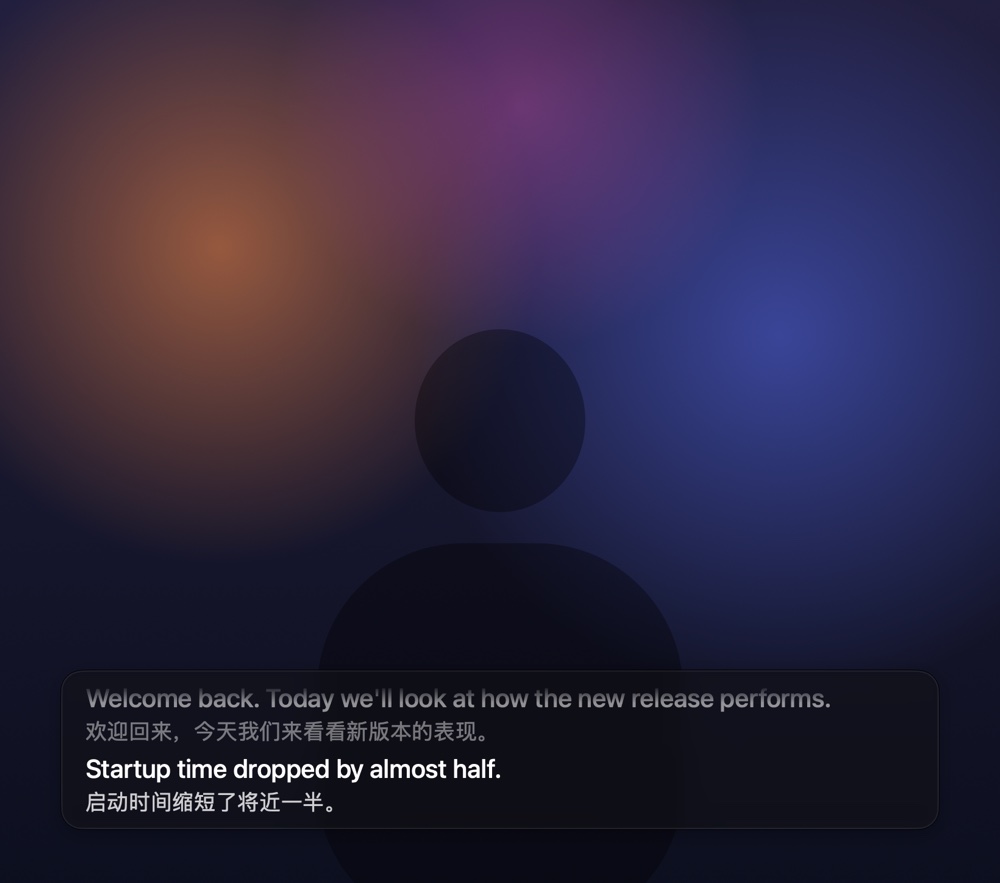
能给什么加字幕
电脑播放的任何声音:浏览器里的 YouTube、B 站,下载的视频、播客、网课,以及腾讯会议、飞书、Zoom、Teams 里其他人的发言。Tidytalk 只录电脑的声音,从不录麦克风,所以开会时你自己说的话不会出现在字幕里。
先设置一次
- 安装 Tidytalk,按引导完成设置。
- 要翻译的话,在"设置 › AI 服务"里选一个 AI 服务。选 Ollama、LM Studio 或 Apple 智能,一切都在本机完成;选 DeepSeek、OpenAI 等云端服务,字幕文字会发给它。
- 在"设置 › 实时字幕"里打开翻译字幕,在翻译成里选语言:英文、简体或繁体中文、日文、韩文、法文、德文、西班牙文。
打开字幕
- 开始播放视频,或者进入会议。
- 按 ⌃⌥C(Control + Option + C),或在菜单栏菜单的"实时字幕"里点"开始收听"。第一次使用时,系统会请你允许 Tidytalk 录制系统音频。
- 字幕条出现,一行一句,译文在原文下面。收听时菜单栏图标上有一个橙色圆点。
- 再按一次 ⌃⌥C 停止,声音和文字会从内存中清除。
边听边翻译
打开边听边翻译(默认打开)时,还没说完的句子也会先翻译,并随着说话不断更新,不用等对方说完一整句。句子结束后,用完整的译文替换。在"设置 › 实时字幕"里关掉它,就只翻译说完的句子,调用 AI 的次数更少。本来就是目标语言的句子不会再翻译。
只听某一个应用
默认会收听除 Tidytalk 自己以外的所有声音。不想把通知声、音乐也转成字幕的话,在菜单栏菜单或"设置 › 实时字幕"的"收听"里选一个应用。
按视频的语言选识别模型
- 默认的 SenseVoice 能识别普通话(可夹英文)、英文、日文、韩文和粤语。
- 法语、德语等其他语言的视频,在"设置 › 识别模型"里换成 Qwen3-ASR 或 Whisper Turbo。
调整外观
- 字幕条可以拖到任何位置,下次会记住。
- 在"设置 › 实时字幕"里可以选深色或玻璃样式,以及文字大小。
- 没有声音 10 秒后自动隐藏,有声音时再出现。鼠标移上去会显示翻译、暂停和关闭按钮。
把刚才那段话粘贴下来
要记笔记的话,把光标放进输入框,按 ⌃⌥V,Tidytalk 会把最近一段话(从上一次超过 2 秒的停顿开始,最多 30 秒)整理后粘贴进去。也可以把鼠标移到字幕里的某一句上,点"粘贴",从这一句开始粘贴。
隐私
声音在你的 Mac 上识别,从不上传。用本机 AI 服务或 Apple 智能时,翻译也在本机完成,字幕可以完全离线使用。停止收听后什么都不会保存。